
Versionnement
| Version | Chapitre | Modifications | Date |
|---|---|---|---|
| 1.0 | Création du manuel | 20.05.2025 |
1 Articles Pharma
La liste des articles dans le domaine Pharma (pour les médicaments à usage humain et vétérinaire, HAM et TAM) est basée sur les Open Government Data (OGD) de Swissmedic, qui sont mis à jour dans SIMIS le 1er de chaque mois. Ensuite, le GTIN peut être saisi pour les articles et le statut commercial peut être adapté.
- Swissmedic fournit les données des articles dans le fichier OGD, après la date d'une décision correspondante, au plus tôt le 1er du mois suivant.
- Pour la publication immédiate d'un article autorisé – avec décision de Swissmedic – la fonction « Pré-saisie Articles Pharma » peut être utilisée (page 7).
- Le transfert d'une autorisation est effectué dans SIMIS automatiquement sur la base du fichier OGD mensuel.
- Les articles dont l'autorisation est expirée restent visibles dans SIMIS.
1.1 Articles Pharma, écran d'accueil
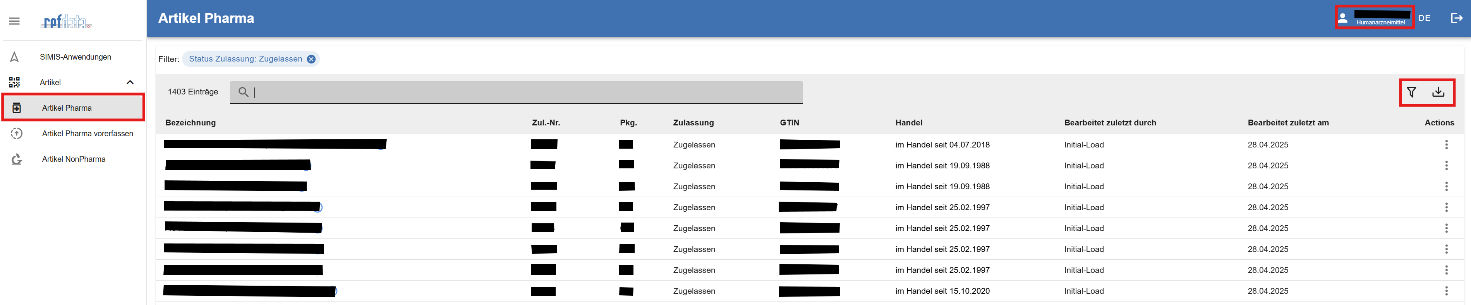
Vue avec le paramètre par défaut du filtre « Statut autorisation : Autorisé »
1.1.1 Recherche plein texte sur les données des attributs
- Désignation (= uniquement sur les valeurs de la langue GUI actuellement affichée)
- Numéro d'autorisation
- Code d'emballage
- GTIN
- Dernière modification par
1.1.2 Barre d'outils
- Entrées : À gauche de la recherche plein texte, le nombre d'articles correspondant au résultat actuel du tableau est affiché. Le résultat du tableau comprend les articles répondant aux critères de la recherche plein texte et des filtres définis.
 Télécharger : En cliquant sur « Télécharger », le résultat actuel du tableau peut être téléchargé sous forme d'export de liste Articles Pharma (fichier Excel).
 Filtre : Le bouton « Filtre » permet de restreindre précisément les articles affichés – en fonction des critères « Statut commerce » et « Statut autorisation ».
Cas d'utilisation (Use Cases) à titre d'exemple :
- Définir le statut commercial pour la première fois : Définir le filtre sur « pas de commerce » et « autorisé »
- Modifier le statut commercial : Définir le filtre sur « en commerce »
- Pour le contrôle des produits avec statut commercial, mais sans autorisation valable :
Définir le filtre sur « en commerce » et « non autorisé » → Dans le résultat du tableau, le statut commercial de ces produits apparaît en rouge.

1.1.3 Affichage dans les colonnes
- Désignation :
- Sans statut commercial, la désignation dans toutes les langues correspond au nom du médicament enregistré auprès de Swissmedic.
- Avec statut commercial, la désignation normalisée dans la langue GUI définie est affichée. En passant la souris sur le
 bleu, la désignation de l'article dans les 4 langues apparaît.
- N° autor. : Numéro d'autorisation à 5 chiffres de Swissmedic
- Emb. : Code d'emballage à 3 chiffres de Swissmedic
- Les champs suivants ne sont affichés que si l'article a un statut commercial :
- GTIN : Code à 13 chiffres de l'organisation mondiale de normalisation GS1.
- Commerce (valeur calculée) : voir Informations sur le statut commercial au point 1.2.2
- Dernière modification par* : Affichage de l'adresse e-mail professionnelle personnelle de la personne qui a travaillé en dernier sur cet enregistrement.
- Dernière modification le* : Date à laquelle cet enregistrement a été modifié pour la dernière fois.
- Actions : « Modifier »
- Définir le statut commercial des enregistrements OGD en normalisant la désignation, en attribuant un GTIN et en définissant une date « Valable dès » ou « Valable jusqu'au ».
- Pour les enregistrements avec statut commercial, tous les champs peuvent être adaptés si nécessaire. En règle générale, seule la date « Valable jusqu'au » est adaptée pour un enregistrement avec statut commercial.
1.2 Articles Pharma, écran de traitement
1.2.1 Vues et description
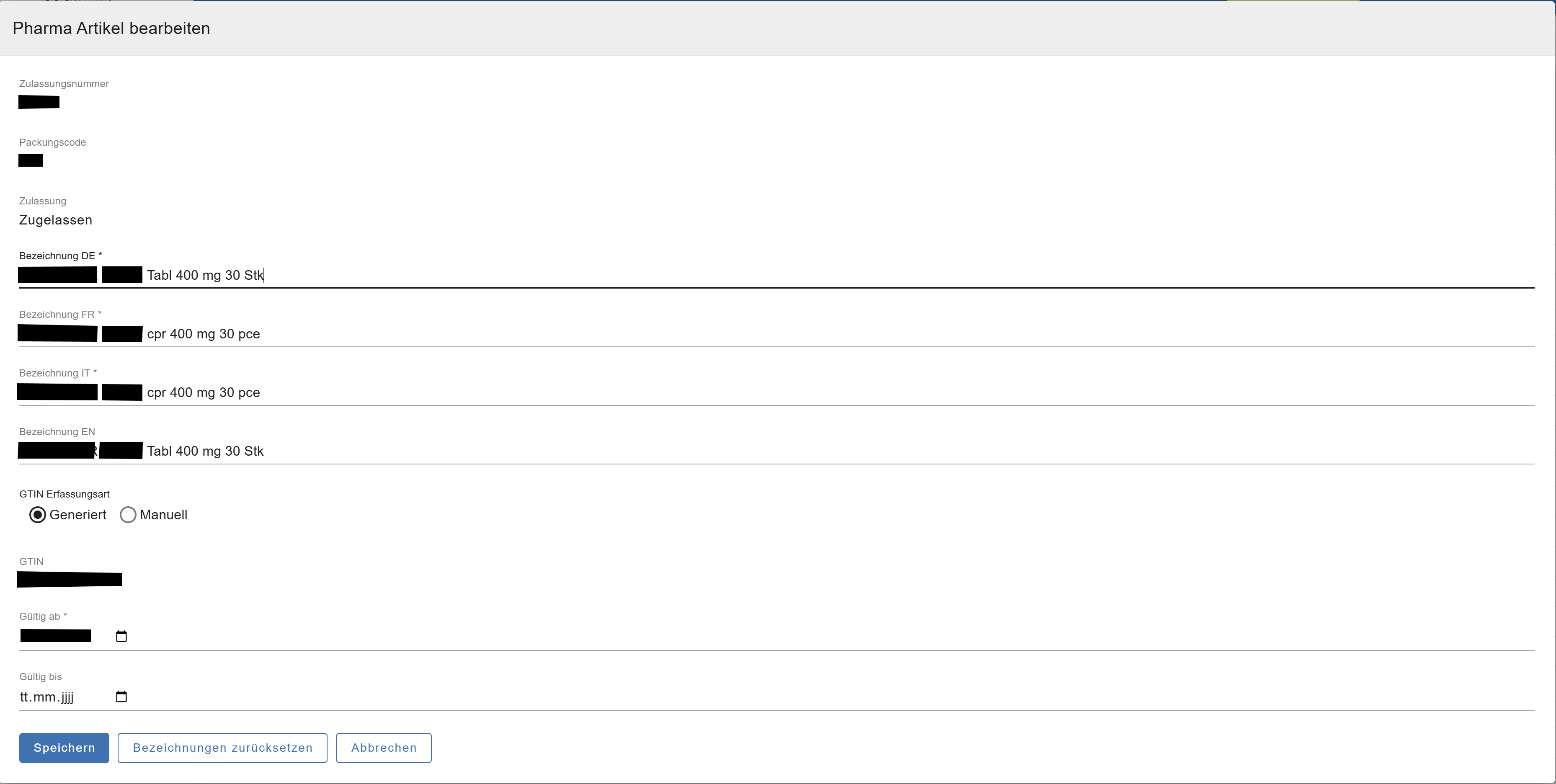
Après avoir cliqué sur les 3 points dans la colonne « Actions » et sélectionné le menu « Modifier », l'écran de traitement apparaît pour définir le statut commercial d'un article.
1.2.2 Description des champs
- Champs d'information (non modifiables) :
- Numéro d'autorisation : Numéro d'autorisation à 5 chiffres de Swissmedic
- Code d'emballage : Code d'emballage à 3 chiffres de Swissmedic
- Autorisé : statut d'autorisation actuel selon les données OGD de Swissmedic
- Désignation* :
- La désignation d'un article est proposée automatiquement dans les langues DE*/FR*/IT*/EN. La désignation EN n'est pas obligatoire, mais recommandée, car les sites web de Refdata sont proposés en quatre langues.
- La désignation d'article générée automatiquement comporte 50 caractères maximum et se compose comme suit :
- NOM DE L'ARTICLE en majuscules
- Concentration avec unité de mesure
- Abréviation de la forme galénique
- Taille du conditionnement
Nom données OGD : Produit 40 mg, comprimés gastrorésistants pelliculés
Nom SIMIS : PRODUIT 40 mg cp pell 100 pce
- GTIN* Mode de saisie :
- Généré :
Le GTIN est généré automatiquement par le système.
Préfixe 7680 + numéro d'autorisation à 5 chiffres + code d'emballage à 3 chiffres + chiffre de contrôle
Le préfixe 7680 est utilisé pour 99% des médicaments autorisés en Suisse avec indication. - Manuel :
Le GTIN est saisi manuellement et provient de la plage de numéros propre à l'entreprise, sous licence GS1. La saisie sans erreur est assurée par le système à l'aide du chiffre de contrôle.
- Généré :
- Informations sur le statut commercial :
- La date « Valable dès »* peut se situer dans le passé, mais au plus tôt à la date de première autorisation de Swissmedic, ou dans le futur.
Recommandation : En règle générale, la date du jour est saisie ou la date à partir de laquelle l'article sera disponible en commerce. - La date « Valable jusqu'au » peut se situer dans le passé ou dans le futur. Lors d'une première référence, ce champ reste vide, sauf s'il s'agit d'une autorisation avec durée de validité définie.
Recommandation : En règle générale, la date du jour est saisie ou la date à partir de laquelle l'article ne sera plus disponible en commerce.
- La date « Valable dès »* peut se situer dans le passé, mais au plus tôt à la date de première autorisation de Swissmedic, ou dans le futur.
Incidence sur le champ « Commerce » dans la liste des articles SIMIS et sur le statut commercial publié dans le SAI (sai.refdata.ch) :
| Champ | Commerce SIMIS | Signification |
|---|---|---|
| « Valable dès » | en commerce depuis jj.mm.aaaa | L'article est depuis la date saisie en commerce |
| « Valable dès » | hors commerce jusqu'au jj.mm.aaaa | L'article ne sera pas en commerce jusqu'au la date saisie |
| « Valable jusqu'au » | en commerce jusqu'au jj.mm.aaaa | L'article sera en commerce jusqu'au la date saisie |
| « Valable jusqu'au » | hors commerce depuis jj.mm.aaaa | L'article n'est plus en commerce depuis la date saisie |
- Terminer « Modifier » :
Après le traitement, le processus peut être terminé avec « Enregistrer » ou annulé avec « Annuler ». Après « Enregistrer », l'article est publié dans la base de données de référence articles téléchargeable quotidiennement et le statut commercial est mis à jour dans le SAI.
- Lors du « Traitement » d'un article déjà valorisé, outre « Enregistrer » ou « Annuler », le champ « Réinitialiser les désignations » peut être sélectionné. Les désignations dans toutes les langues sont alors générées automatiquement à nouveau. Celles-ci doivent impérativement être vérifiées par l'utilisateur avant l'enregistrement.

2 Pré-saisie Articles Pharma
La liste contient des articles Pharma (médicaments à usage humain et vétérinaire) dont les données ont été saisies manuellement par une personne autorisée du titulaire d'autorisation concerné.
Une pré-saisie d'un article est particulièrement utile :
- lorsque Swissmedic a déjà notifié formellement l'autorisation de l'article,
- lorsque l'article n'a pas encore été fourni avec les Open Government Data (OGD) au 1er du mois,
- et lorsque pour des raisons commerciales, il n'est pas possible d'attendre la prochaine livraison OGD.
Dès que l'article apparaît dans les OGD en raison de son numéro d'autorisation à 8 chiffres (composé du numéro d'autorisation Swissmedic et du code d'emballage), l'article pré-saisi dans le système est automatiquement remplacé par les données officielles de Swissmedic et retiré de la liste des articles pré-saisis. Les désignations dans les quatre langues sont également régénérées.
La liste des articles pré-saisis devrait être vide après la lecture des nouveaux OGD. Si ce n'est pas le cas, il faut s'assurer :
- que le numéro d'autorisation et le code d'emballage ont été saisis correctement
- que l'autorisation de Swissmedic a effectivement été notifiée formellement.
Une pré-saisie de médicaments non encore autorisés – c'est-à-dire d'articles sans enregistrement OGD ou sans notification formelle de Swissmedic – relève de la seule responsabilité du titulaire d'autorisation. Veuillez noter qu'une telle pré-saisie, par exemple dans le cas d'une première autorisation, peut le cas échéant être qualifiée de publicité illicite.
2.1 Pré-saisie Articles Pharma, écran d'accueil
La liste des articles Pharma pré-saisis devrait à nouveau être vide au plus tard après la lecture des enregistrements OGD mensuels de Swissmedic.

2.1.1 Recherche plein texte sur les données des attributs
- Désignation (= uniquement sur les valeurs de la langue GUI actuellement affichée)
- Numéro d'autorisation
- Code d'emballage
- GTIN
- Dernière modification par
2.1.2 Barre d'outils
- Entrées : À gauche de la recherche plein texte, le nombre d'articles correspondant au résultat actuel du tableau est affiché. Le résultat du tableau comprend les articles répondant aux critères de la recherche plein texte.
- Télécharger : En cliquant sur « Télécharger », le résultat actuel du tableau peut être téléchargé sous forme d'export de liste Articles Pharma (fichier Excel).
2.1.3 Affichage des colonnes
- Désignation : Affichage de la désignation telle qu'elle a été saisie par l'utilisateur. En passant la souris sur le bleu, la désignation de l'article dans les 4 langues apparaît.
- N° autor. : le numéro d'autorisation à 5 chiffres de Swissmedic saisi par l'utilisateur.
- Emb. : le code d'emballage à 3 chiffres de Swissmedic saisi par l'utilisateur
- GTIN : le code à 13 chiffres de l'organisation mondiale de normalisation GS1 généré ou saisi par l'utilisateur.
- Commerce (valeur calculée) : voir Informations sur le statut commercial au point 2.2.2
- Dernière modification par : Affichage de l'adresse e-mail professionnelle personnelle de la personne qui a travaillé en dernier sur cet enregistrement.
- Dernière modification le : Date à laquelle cet enregistrement a été modifié pour la dernière fois.
- Actions : « Modifier » ou « Supprimer »
- « Modifier » : Tous les champs des articles pré-saisis peuvent être adaptés si nécessaire.
- « Supprimer » : Les articles pré-saisis peuvent être supprimés si nécessaire.
2.2 Pré-saisie Articles Pharma, écran de traitement
2.2.1 Vues et description
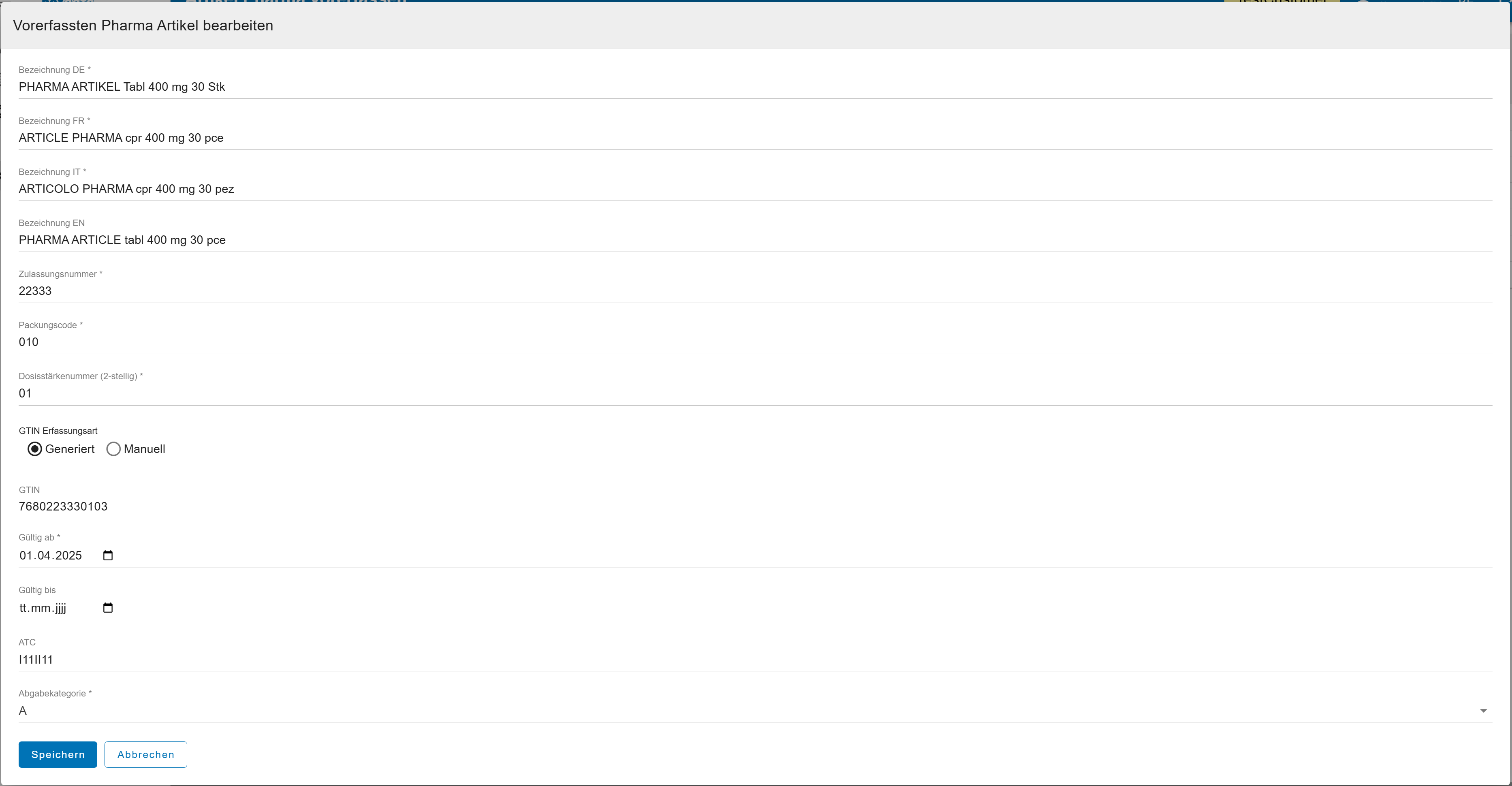
La pré-saisie démarre en cliquant sur « Pré-saisir un nouvel article Pharma » en haut à droite. Le traitement d'un enregistrement existant démarre en cliquant sur les 3 points dans la colonne « Actions » et sur « Modifier ».
2.2.2 Description des champs
- Désignation* :
- La désignation d'un article pré-saisi est saisie par l'utilisateur dans les langues DE/FR/IT/EN. La désignation EN n'est pas obligatoire.
- La désignation d'article saisie comporte 50 caractères maximum et se compose comme suit :
- NOM DE L'ARTICLE en majuscules
- Abréviation de la forme galénique
- Concentration avec unité de mesure
- Taille du conditionnement
ARTICLE PHARMA cp 400 mg 30 pce
- Numéro d'autorisation* : Numéro d'autorisation à 5 chiffres selon la décision de Swissmedic
- Code d'emballage* : Code d'emballage à 3 chiffres selon la décision de Swissmedic
- Numéro de concentration* : Numéro de concentration à 2 chiffres selon la décision de Swissmedic
- GTIN* Mode de saisie :
- Généré :
Le GTIN est généré automatiquement par le système.
Préfixe 7680 + numéro d'autorisation à 5 chiffres + code d'emballage à 3 chiffres + chiffre de contrôle - Manuel :
Le GTIN est saisi manuellement et provient de la plage de numéros propre à l'entreprise, sous licence GS1. La saisie sans erreur est assurée par le système à l'aide du chiffre de contrôle.
- Généré :
- Informations sur le statut commercial :
- La date « Valable dès* » peut se situer dans le passé, mais au plus tôt à la date de première autorisation de Swissmedic, ou dans le futur.
- La date « Valable jusqu'au » peut se situer dans le passé ou dans le futur. Lors d'une pré-saisie, ce champ reste vide, sauf s'il s'agit d'une autorisation avec durée de validité définie.
- ATC* : Code ATC à 7 chiffres selon la décision de Swissmedic. La structure du code saisi est vérifiée, pas le bien-fondé.
- Catégorie de remise* : Sélection de la catégorie de remise selon la décision de Swissmedic
- Terminer « Traitement » :
Après la pré-saisie, le processus peut être terminé avec « Enregistrer » ou annulé avec « Annuler ». Après « Enregistrer », l'article pré-saisi est publié dans la base de données de référence articles téléchargeable quotidiennement, marqué comme « Pré-saisie ».
3 Articles NonPharma
La liste contient des articles NonPharma repris de l'ancienne base de données de référence articles ainsi que des articles NonPharma saisis manuellement par une personne autorisée du titulaire d'autorisation ou du partenaire contractuel concerné.
Il n'est actuellement pas possible de télécharger de grandes quantités d'articles NonPharma via une interface dans SIMIS.
Les articles NonPharma peuvent être téléchargés dans le fichier XML quotidien de la base de données de référence articles. Ils ne peuvent actuellement pas être consultés en ligne.
3.1 Articles NonPharma, écran d'accueil
La saisie d'un article NonPharma démarre en cliquant sur « Nouvel article NonPharma » en haut à droite.
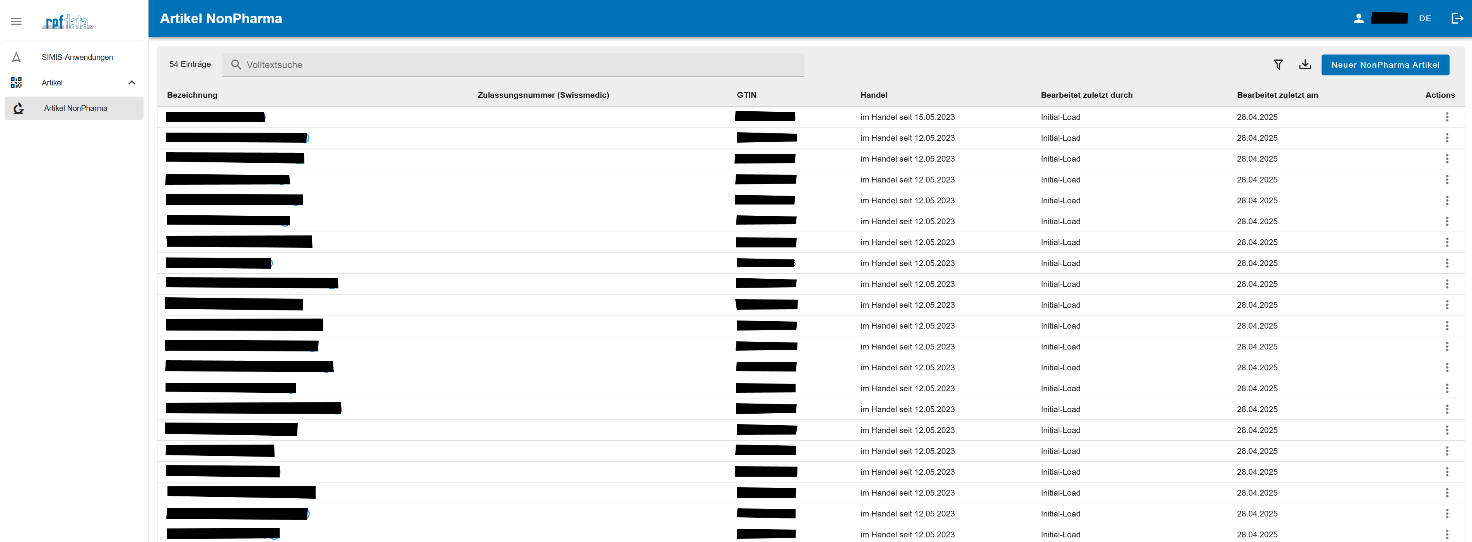
3.1.1 Recherche plein texte sur les données des attributs
- Désignation (= uniquement sur les valeurs de la langue GUI actuellement affichée)
- Numéro d'autorisation (uniquement pour les médicaments sans indication)
- GTIN
- Dernière modification par
3.1.2 Barre d'outils
- Entrées : À gauche de la recherche plein texte, le nombre d'articles correspondant au résultat actuel du tableau est affiché.
- Filtre : Le bouton « Filtre » permet de filtrer les articles selon les critères « en commerce » et « hors commerce ».
- Télécharger : En cliquant sur « Télécharger », vous pouvez télécharger le résultat actuel du tableau sous forme d'export de liste Articles Pharma (fichier Excel).
3.1.3 Affichage des colonnes
- Désignation : Affichage de la désignation telle qu'elle a été saisie par l'utilisateur. En passant la souris sur le bleu, la désignation de l'article dans les 4 langues apparaît.
- Numéro d'autorisation (Swissmedic) : le numéro d'autorisation à 6 chiffres de Swissmedic saisi par l'utilisateur, s'il s'agit d'un médicament sans indication.
- GTIN : le code à 13 chiffres de l'organisation mondiale de normalisation GS1 saisi par l'utilisateur.
- Commerce (valeur calculée) : voir Informations sur le statut commercial au point 3.2.2
- Dernière modification par : Affichage de l'adresse e-mail professionnelle personnelle de la personne qui a travaillé en dernier sur cet enregistrement.
- Dernière modification le : Date à laquelle cet enregistrement a été modifié pour la dernière fois.
- Action : « Modifier » ou « Supprimer »
3.2 Articles NonPharma, écran de traitement
3.2.1 Vues et description
La saisie démarre en cliquant sur « Nouvel article NonPharma » en haut à droite. Le traitement d'un enregistrement existant démarre en cliquant sur les 3 points dans la colonne « Actions » et sur « Modifier » ou « Supprimer ».
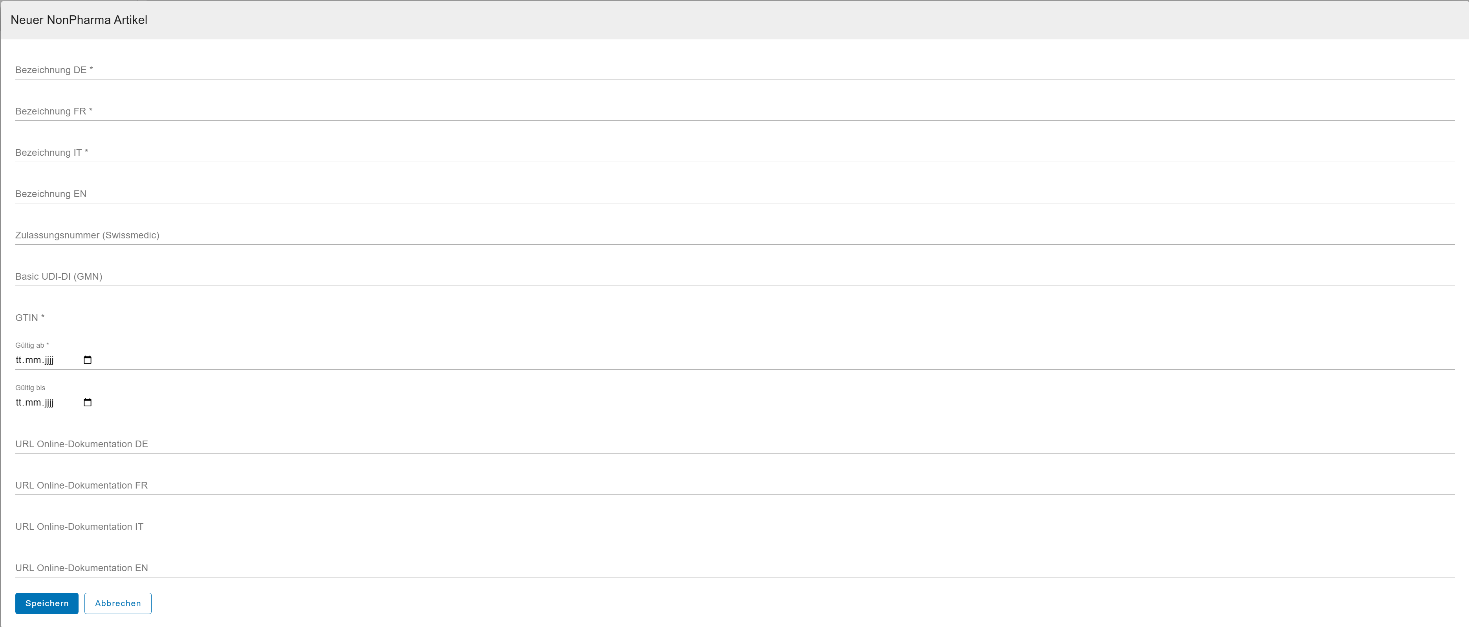
3.2.2 Description des champs
- Désignation* :
- La désignation d'un article NonPharma est saisie par l'utilisateur dans les langues DE*/FR*/IT*/EN. La désignation EN n'est pas obligatoire.
- La désignation d'article saisie comporte 50 caractères maximum.
- Numéro d'autorisation : Numéro d'autorisation à 6 chiffres de Swissmedic. Concerne uniquement les médicaments sans indication.
- Basic UDI-DI (GMN) : Uniquement pertinent pour les dispositifs médicaux soumis à l'obligation UDI (MepV)
- GTIN* : Le GTIN est saisi manuellement et provient de la plage de numéros propre à l'entreprise, sous licence GS1. La saisie sans erreur est assurée par le système à l'aide du chiffre de contrôle. La génération automatique du GTIN n'est pas possible pour les articles NonPharma.
- Informations sur le statut commercial :
- La date « Valable dès* » peut se situer dans le passé ou dans le futur.
- La date « Valable jusqu'au » peut se situer dans le passé ou dans le futur.
- URL documentation en ligne : Pour chaque article, un lien par langue peut être enregistré. Celui-ci peut mener à un site web avec des informations détaillées sur le produit ou à une boutique en ligne.
- Terminer « Traitement » :
Après la saisie, le processus peut être terminé avec « Enregistrer » ou annulé avec « Annuler ». Après « Enregistrer », l'article saisi est publié dans la base de données de référence articles téléchargeable quotidiennement, marqué comme « NonPharma ».